Zolang je alleen werkt, zoals fine-line tattoostudio Studio Pixel in Schilde, is alles van jou: de agenda, de klanten en de kassa. Zodra er een tweede artiest bij komt, of een guest artist een paar weken meedraait, komen er vragen bij. Wie krijgt welk deel? Wie ziet welke klanten? En hoe reken je aan het eind van de maand af zonder ruzie? In deze gids zetten we het op een rij.
Werknemer, freelancer of stoelhuur?
In de meeste studio's zie je drie vormen terugkomen:
- Werknemer. De artiest is in dienst en krijgt een loon. De studio ontvangt alle betalingen.
- Freelancer (zelfstandige) op percentage. De artiest werkt als zelfstandige en krijgt een afgesproken deel van wat hij of zij binnenbrengt. De rest is voor de studio. Aan het eind van de periode wordt afgerekend, vaak met een factuur van de artiest aan de studio.
- Stoelhuur. De artiest huurt een plek voor een vast bedrag en werkt verder volledig voor eigen rekening.
Zet deze afspraken op papier
- Het studiodeel: welk percentage van de dienst is voor de studio? De rest is voor de artiest. Je kan één percentage per artiest afspreken, en per sessie een uitzondering maken, bijvoorbeeld voor een guest spot.
- Producten en materiaal zijn voor de studio: de studio koopt de verzorgingsproducten, inkt, naalden en het verbruiksmateriaal aan, en de verkoop van producten is volledig voor de studio. Zo is het duidelijk dat het studiodeel enkel over de dienst gaat.
- Klanten en gegevens: zijn de klanten van de studio of van de artiest, en wie mag welke gegevens zien? Denk ook aan de privacyregels (GDPR), zeker voor de gezondheidsvragen op je toestemmingsformulier.
- Afrekenen: spreek af hoe vaak je afrekent, bijvoorbeeld maandelijks. De artiest stuurt dan aan het einde van de maand een factuur naar de studio voor zijn of haar deel, op basis van de cijfers die jullie allebei zien.
Je team in StudioTrackr
In StudioTrackr nodig je je artiesten uit per e-mail. Ze werken dan in dezelfde studio, met hun eigen login en hun eigen kleur in de kalender. Willen ze hun afspraken op hun telefoon zien, dan zet je hun sessies in Google Agenda: elke artiest krijgt een eigen agenda.
- 1Open Instellingen → Medewerkers en tik op Medewerker toevoegen.
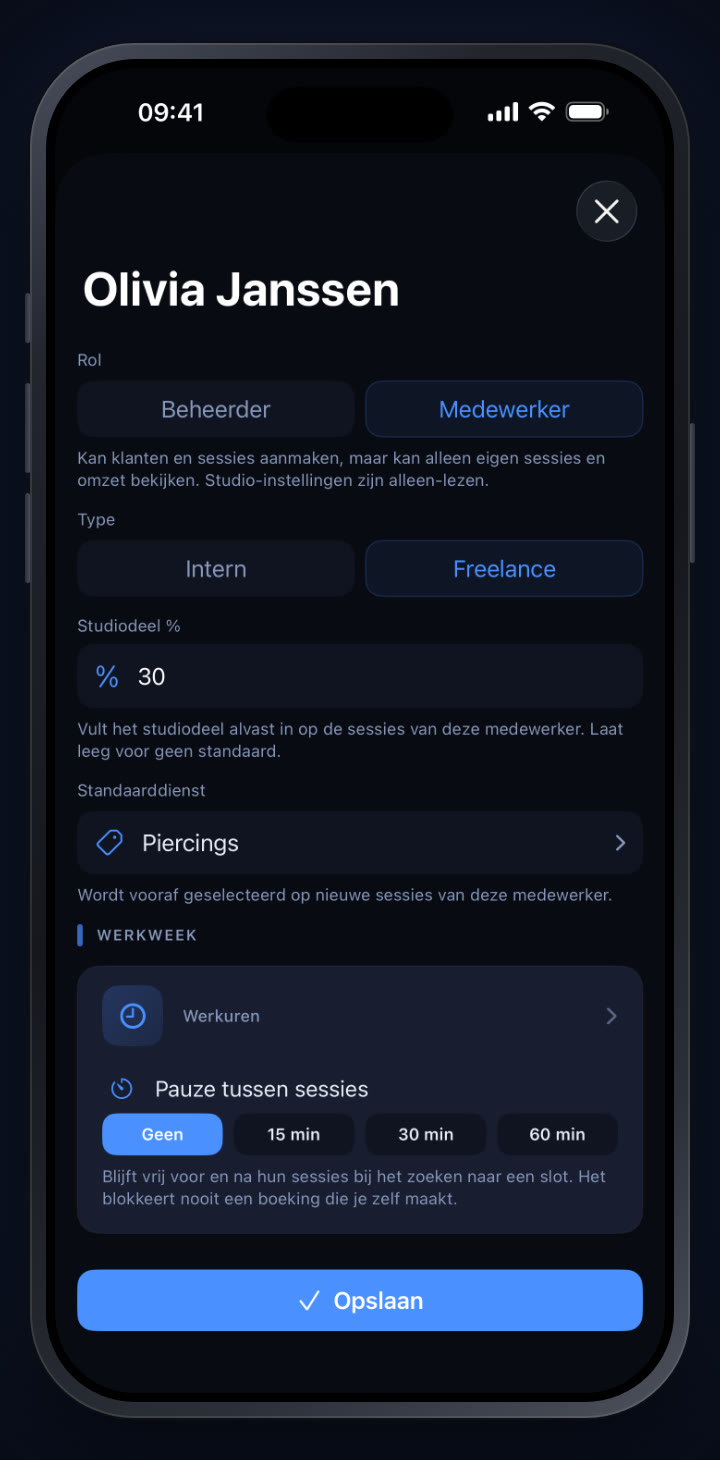
- 2Kies de rol: een beheerder ziet en beheert de hele studio, een medewerker ziet alleen zijn eigen sessies en omzet.
- 3Kies het type: intern of freelance. Zo zie je in één oogopslag wie wie is.
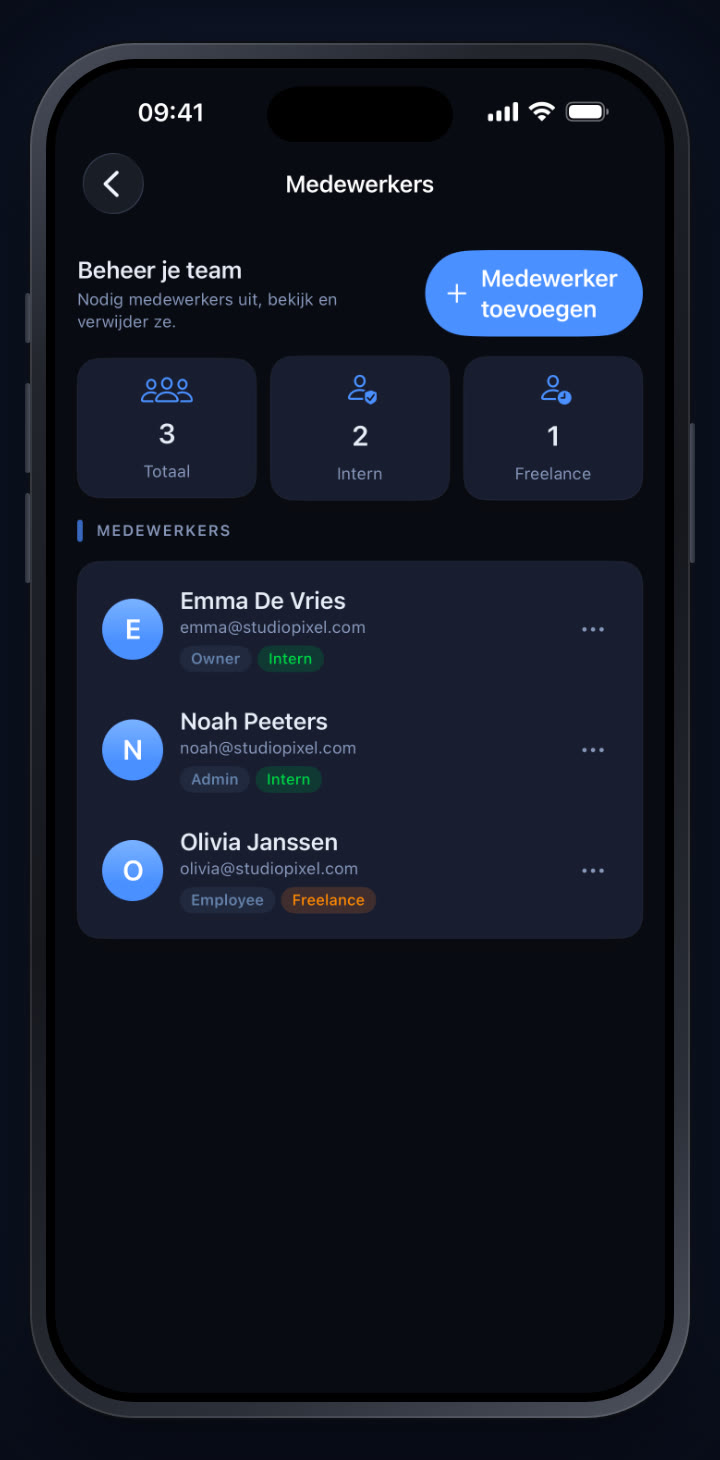
- 4Stel het studiodeel in. Dit percentage wordt automatisch ingevuld op elke nieuwe sessie van die artiest. Per sessie kan je het nog aanpassen, bijvoorbeeld voor een guest spot met andere afspraken.
- 5Kies een standaarddienst, zodat die vooraf geselecteerd staat.
- 6Werkweek en pauze tussen sessies stel je hier ook in. De slotzoeker houdt daar rekening mee.
Afrekenen zonder rekenwerk
Omdat het studiodeel op elke sessie staat, rekent StudioTrackr de verdeling voor je uit. Filter in Sessies op een artiest en een periode, en je ziet meteen wat er voor de artiest is en wat voor de studio.
- 1Open Sessies en tik op het filtericoon.
- 2Kies de periode, de status Afgerond en bij Medewerker de artiest.
- 3Lees de verdeling af: het groene vak is wat de artiest verdiende, het andere vak is voor de studio. Verkochte producten tellen altijd volledig voor de studio.
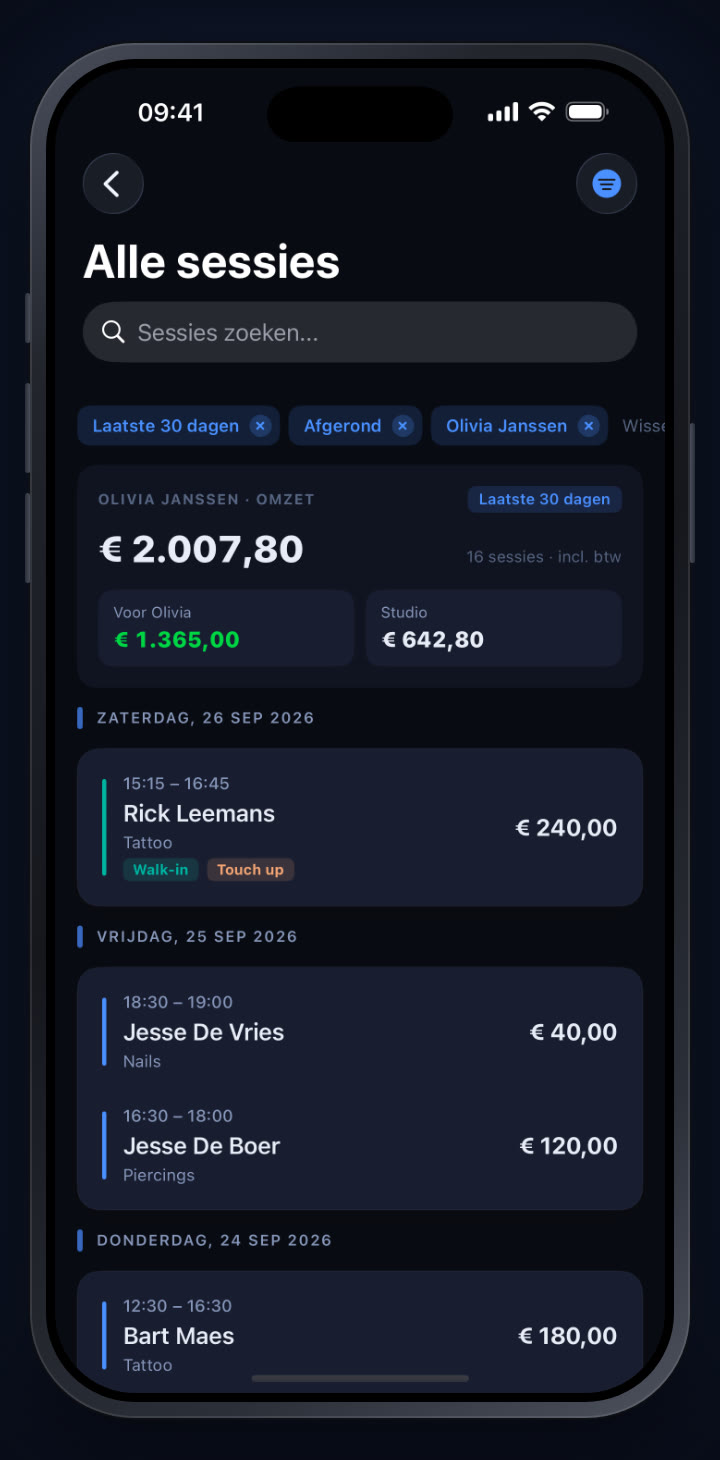
Een artiest met de rol medewerker ziet in de app alleen zijn eigen sessies en dus ook alleen zijn eigen verdeling. Dat zijn precies de cijfers die een freelancer nodig heeft om de studio te factureren.
Het overzicht als eigenaar
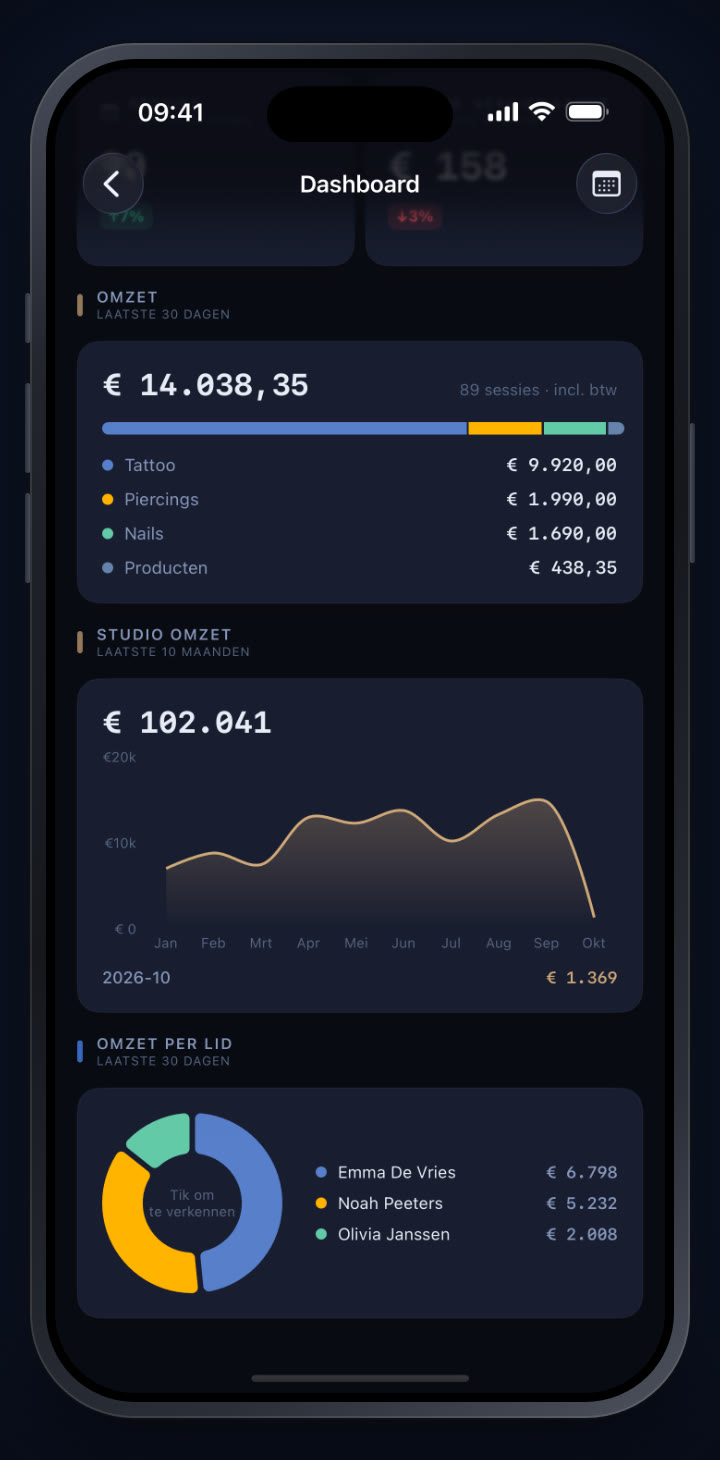
- 1Open het Dashboard. Als eigenaar of beheerder zie je de cijfers van de hele studio.
- 2Omzet per lid toont wie hoeveel binnenbracht de laatste 30 dagen. Tik op de grafiek om te verkennen.
- 3Het dagontvangstenboek exporteer je voor de hele studio, en elke artiest kan zijn eigen ontvangsten exporteren. Lees er meer over in onze gids over het dagontvangstenboek.
Samengevat
- Kies een samenwerkingsvorm die past, en laat je daarbij adviseren.
- Leg het studiodeel, de afspraak over producten en materiaal, de klantgegevens en het ritme van afrekenen vast.
- Stel het studiodeel per artiest in, dan klopt elke sessie vanzelf.
- Reken af op basis van de cijfers per artiest en per periode, niet uit je hoofd.
Probeer het zelf in StudioTrackr
Beschikbaar voor iPhone, iPad en Mac. Maandabonnementen starten met een gratis proefperiode van 7 dagen.