Liever kijken dan lezen? Alles in 82 seconden.
Een klant belt of stuurt een bericht: "Wanneer kan ik langskomen?" In StudioTrackr plan je die afspraak in een paar tikken, rechtstreeks in de Kalender. Een sessie in de toekomst heet een geplande sessie: ze staat in je agenda, maar heeft nog geen prijs. Die vul je pas in na de afspraak, wanneer je de sessie afrondt.
Hieronder zie je de drie manieren om te plannen. Kies gewoon de manier die het best bij het moment past.
Manier 1Tik in de kalender
De snelste manier als je al weet wanneer de klant komt.
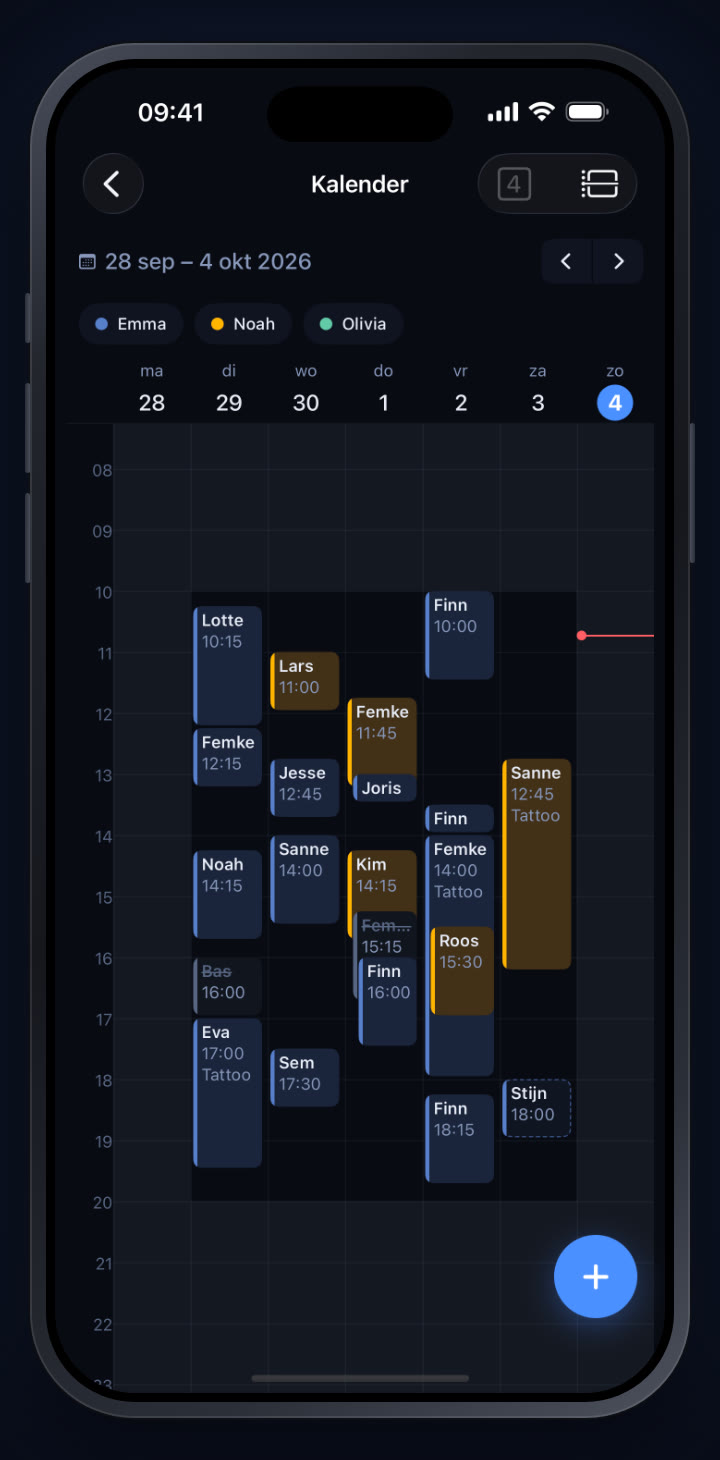
- 1Open de Kalender. In de weekweergave zie je je hele week in één oogopslag, elke medewerker in een eigen kleur. Geplande sessies herken je aan hun stippelrand, afgeronde sessies zijn gevuld.
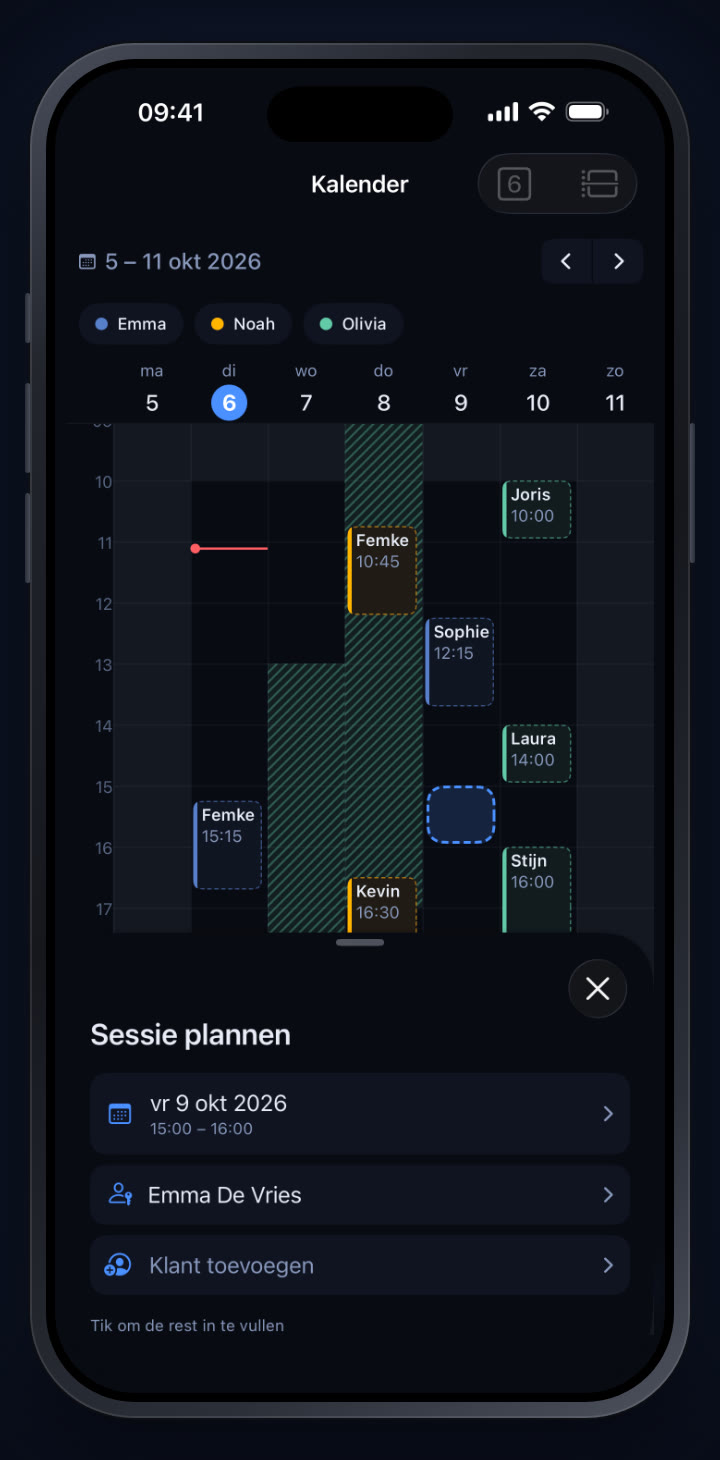
- 2Tik op een lege plek. Kies het tijdstip waarop de klant komt.
- 3Een klein venster opent. De plek waarop je tikte staat als stippelblok in de kalender, en het venster toont al de dag, het uur en de medewerker. Zo zie je meteen of het past.
- 4Mis getikt? Tik gewoon op een andere plek in de kalender, dan schuift de afspraak mee.
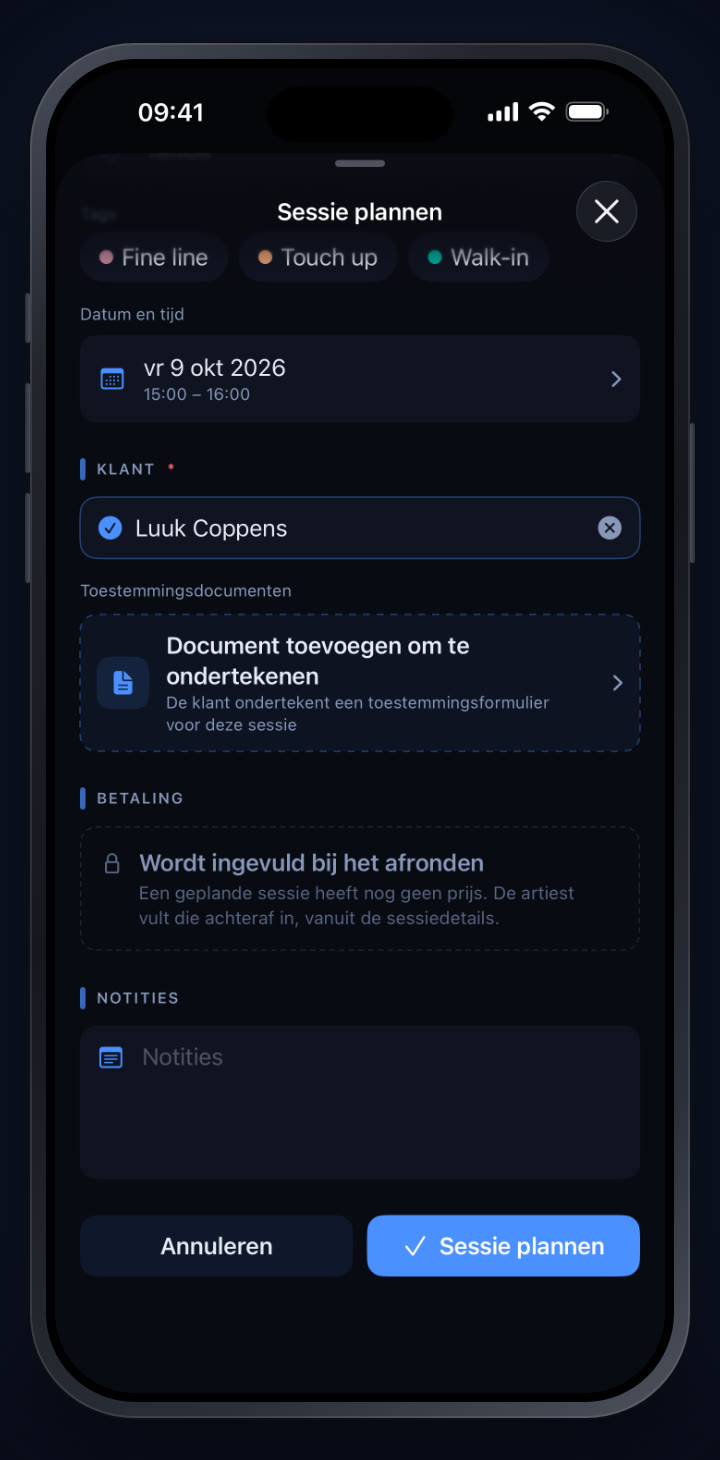
- 5Tik op Klant toevoegen. Het volledige formulier opent, met de cursor meteen in het zoekveld.
- 6Zoek en kies de klant. Typ een paar letters van de naam. Bestaat de klant nog niet, dan voeg je die meteen toe. Medewerker, dienst en tags werken zoals bij elke sessie.
- 7Nog geen prijs. Het betaalblok is vergrendeld: de prijs vul je in bij het afronden.
- 8Tik op Sessie plannen. De sessie staat meteen in je kalender, met een stippelrand. Zet je je sessies in Google Agenda, dan staat ze binnen enkele seconden ook in de agenda van de artiest.
Manier 2De +-knop
Handig als je de dag al voor je hebt, maar het uur nog moet afspreken.
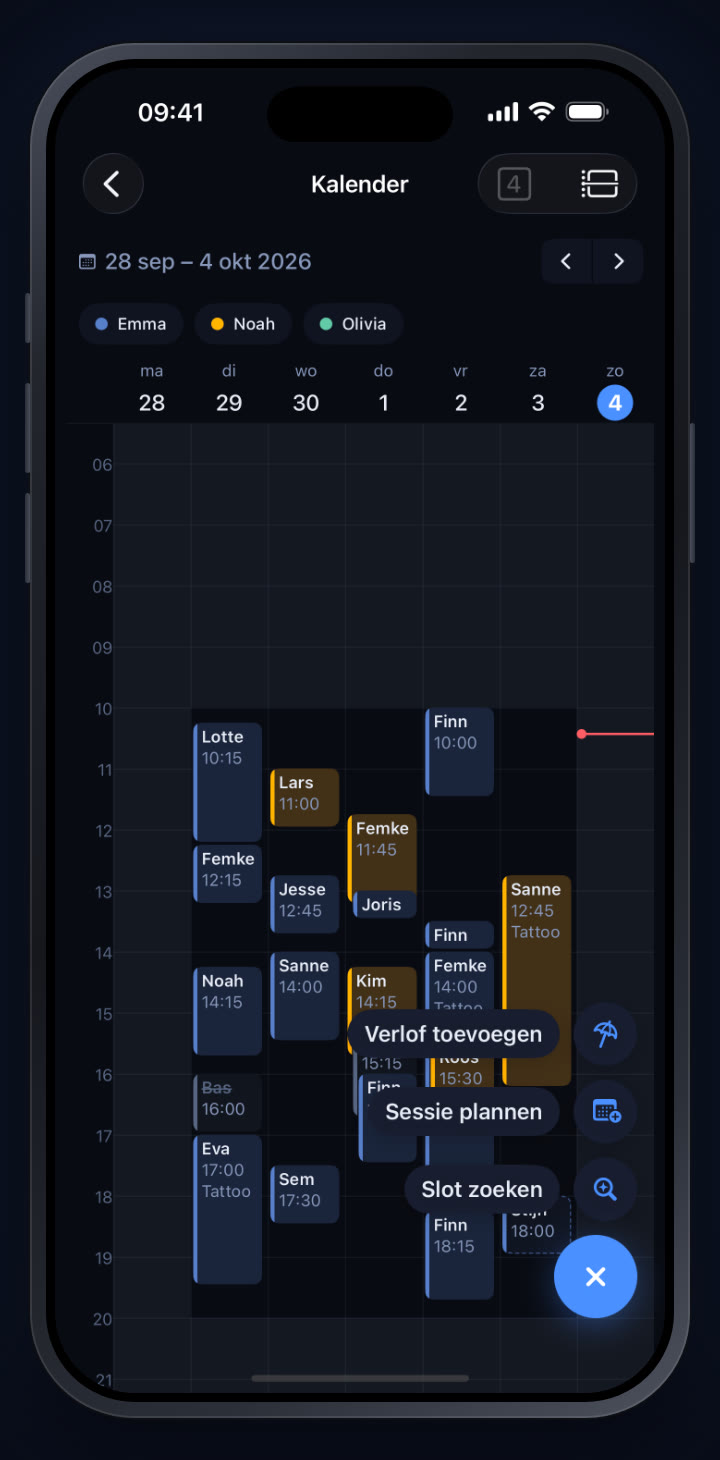
- 1Tik op de +-knop rechtsonder in de kalender. Er klapt een menu open met Sessie plannen, Verlof toevoegen en Slot zoeken.
- 2Kies Sessie plannen. Het formulier start op de dag die je bekijkt (vandaag, als vandaag in beeld is). Het uur kies je zelf.
- 3Vul de klant in en bewaar, net zoals bij manier 1.
Manier 3Zoek een vrije plek
Geen idee wanneer er plaats is? Laat StudioTrackr zoeken. De slotzoeker houdt rekening met openingsuren, de werkweek van elke medewerker, verlof en alle sessies die al gepland staan.
- 1Tik op + en kies Slot zoeken.
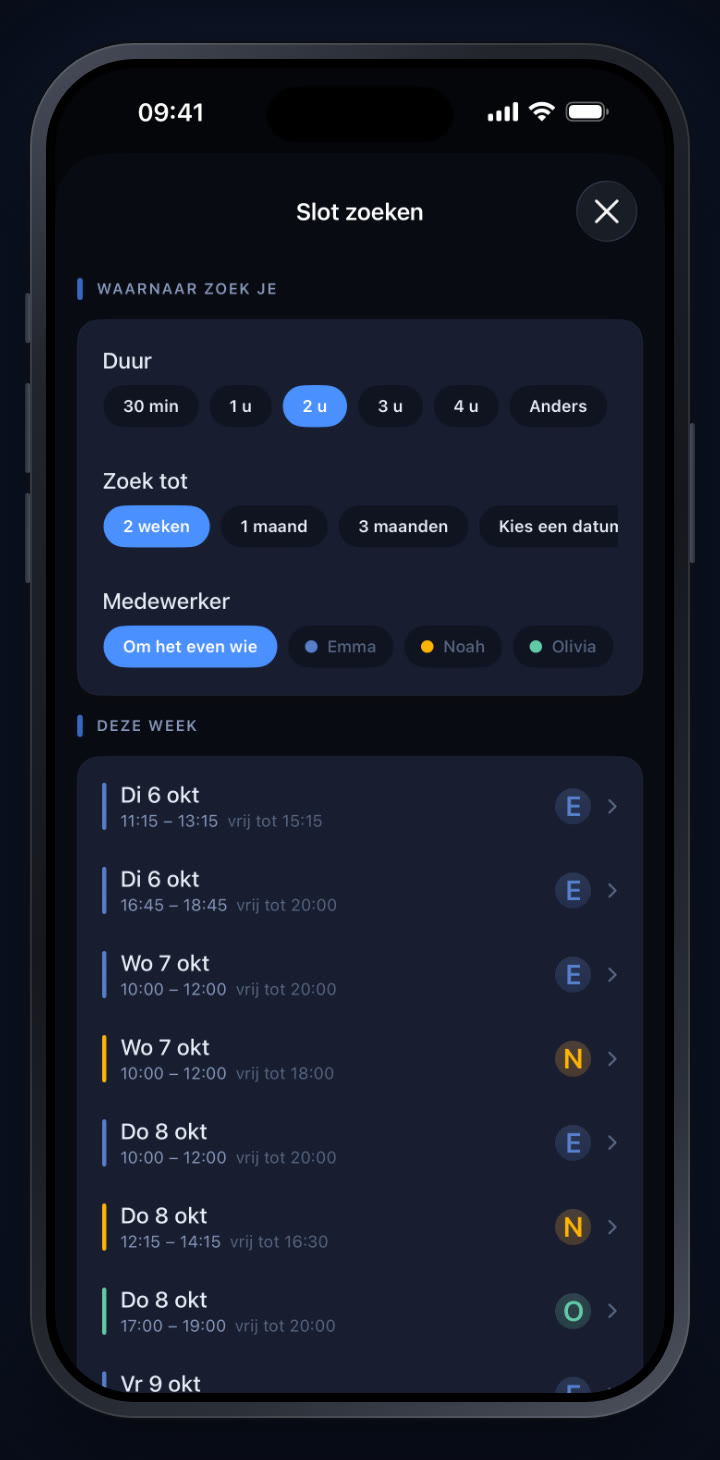
- 2Kies wat je nodig hebt: hoe lang de sessie duurt (van 30 minuten tot 4 uur, of Anders voor een langere zit), hoe ver vooruit je zoekt en bij welke medewerker. Standaard staat Om het even wie aan, want de klant wil vooral een datum.
- 3Kies een vrije plek. Elke opening staat per week, met hoe lang ze vrij blijft (bijvoorbeeld "vrij tot 18:00").
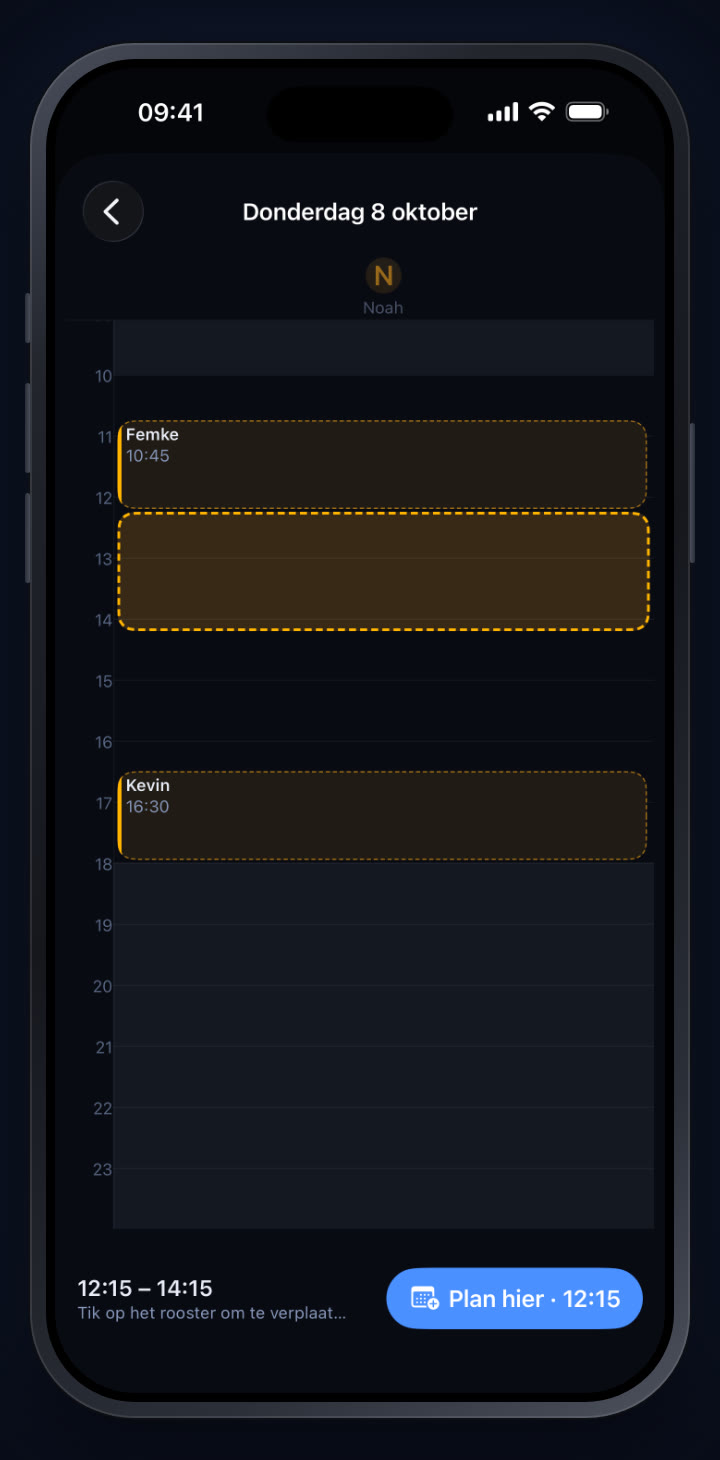
- 4Bekijk de plek op die dag. Tikken plant nog niets: je ziet het voorstel als stippelblok op de dag van die medewerker, naast de sessies die er al staan.
- 5Verplaats indien nodig. Tik op het rooster om het voorstel naar een ander uur te schuiven. De duur blijft gelijk.
- 6Tik op Plan hier. Datum, uur en medewerker staan ingevuld. Kies de klant en tik op Sessie plannen.
Tot slotNa de afspraak: afronden
Een geplande sessie telt pas mee in je omzet wanneer je ze afrondt. Dat doe je na de afspraak, in een paar seconden.
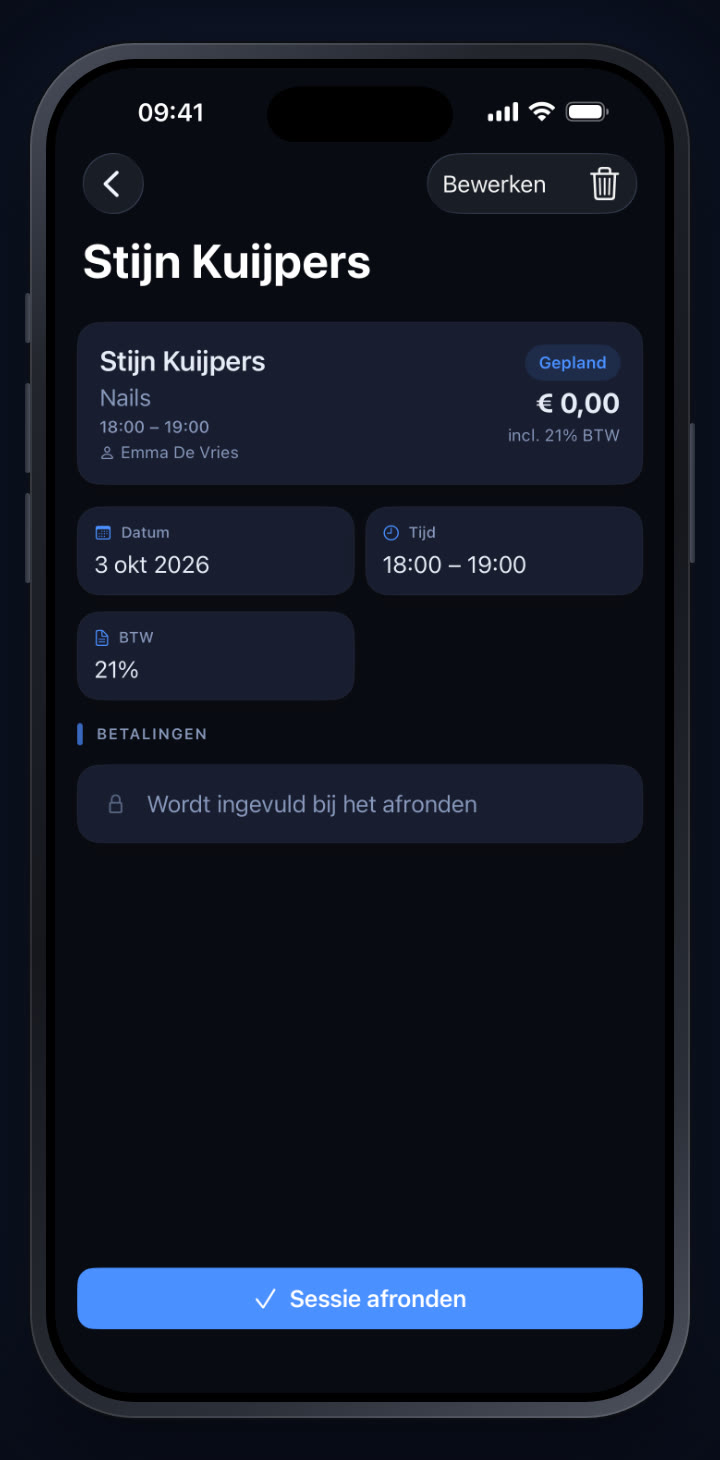
- 1Open de sessie. Ze draagt het label Gepland. Zodra de sessie begonnen is, staat onderaan de knop Sessie afronden.
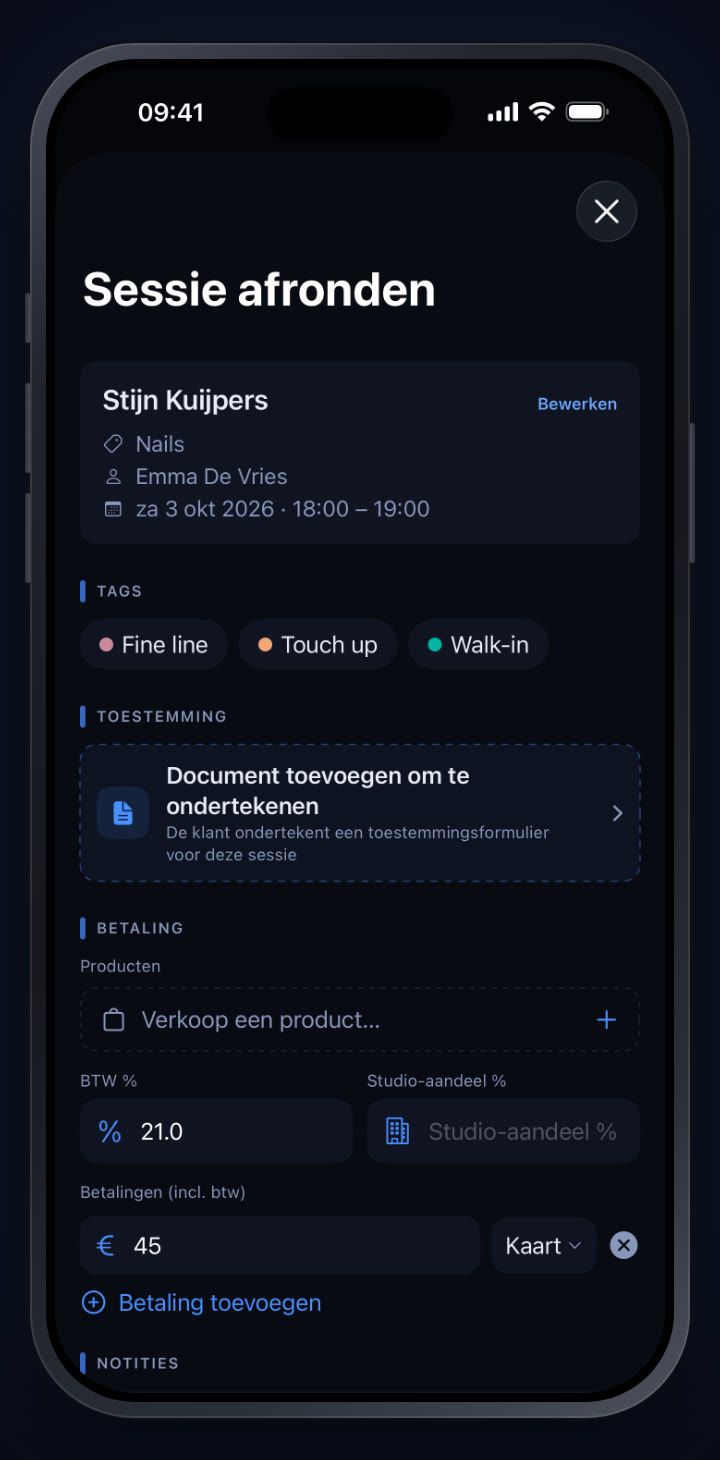
- 2Tik op Sessie afronden. Je krijgt een kort scherm: wat al vastlag (klant, dienst, medewerker, datum en uur) staat bovenaan in een samenvatting.
- 3Voeg de betaling toe. Vul in wat de klant betaalde en hoe: cash, kaart, Payconiq of overschrijving. Ook tags, producten, btw en studio-aandeel kan je hier nog aanpassen.
- 4Bewaar. Klaar: de sessie is afgerond en telt nu mee in je omzet en je dashboard.
Meer weten? In onze andere how-to's nemen we telkens een ander deel van StudioTrackr onder de loep, zoals een toestemmingsformulier digitaal laten ondertekenen. Heb je een vraag of een onderwerp dat we zeker moeten behandelen? Laat het ons weten.
Probeer het zelf in StudioTrackr
Beschikbaar voor iPhone, iPad en Mac. Maandabonnementen starten met een gratis proefperiode van 7 dagen.