Liever kijken dan lezen? Alles in 66 seconden.
Je plant in StudioTrackr, maar je kijkt de hele dag in de agenda op je telefoon. Met de koppeling met Google Agenda hoef je niet te kiezen: elke artiest krijgt een eigen agenda met zijn sessies en verlof, en die blijft vanzelf up-to-date. Wie de agenda één keer toevoegt, hoeft de app niet te openen om te zien wanneer de volgende klant komt.
Hoe het werkt
- Eén richting: van StudioTrackr naar Google. De agenda is alleen-lezen voor de artiest. Plannen, verplaatsen en annuleren doe je in de app, en binnen enkele seconden staat het ook in Google.
- Wat erin komt: geplande en afgeronde sessies van de artiest, zijn verlof en de dagen dat de studio dicht is. Een geannuleerde of verwijderde sessie verdwijnt uit de agenda.
- Hoe ver: van de laatste twee weken tot een jaar vooruit. Oudere sessies worden niet overgezet.
- Waar de agenda's staan: in het Google-account van de studio. Elke artiest krijgt er een met de naam van de studio en de artiest, zoals "Studio Pixel - Noah". Als eigenaar zie je ze daar allemaal; een artiest ziet de zijne zodra je die met zijn Google-adres deelt.
- Prijzen en betalingen komen nooit in Google: een afspraak toont de klant, de tijd, de dienst en eventueel de notities.
EigenaarGoogle koppelen
Je koppelt één keer, voor de hele studio. Gebruik daarvoor het Google-account van de studio, niet je persoonlijke account: daar komen de agenda's van al je artiesten in te staan.
- 1Open Instellingen. Tik op het startscherm onderaan op je naam.
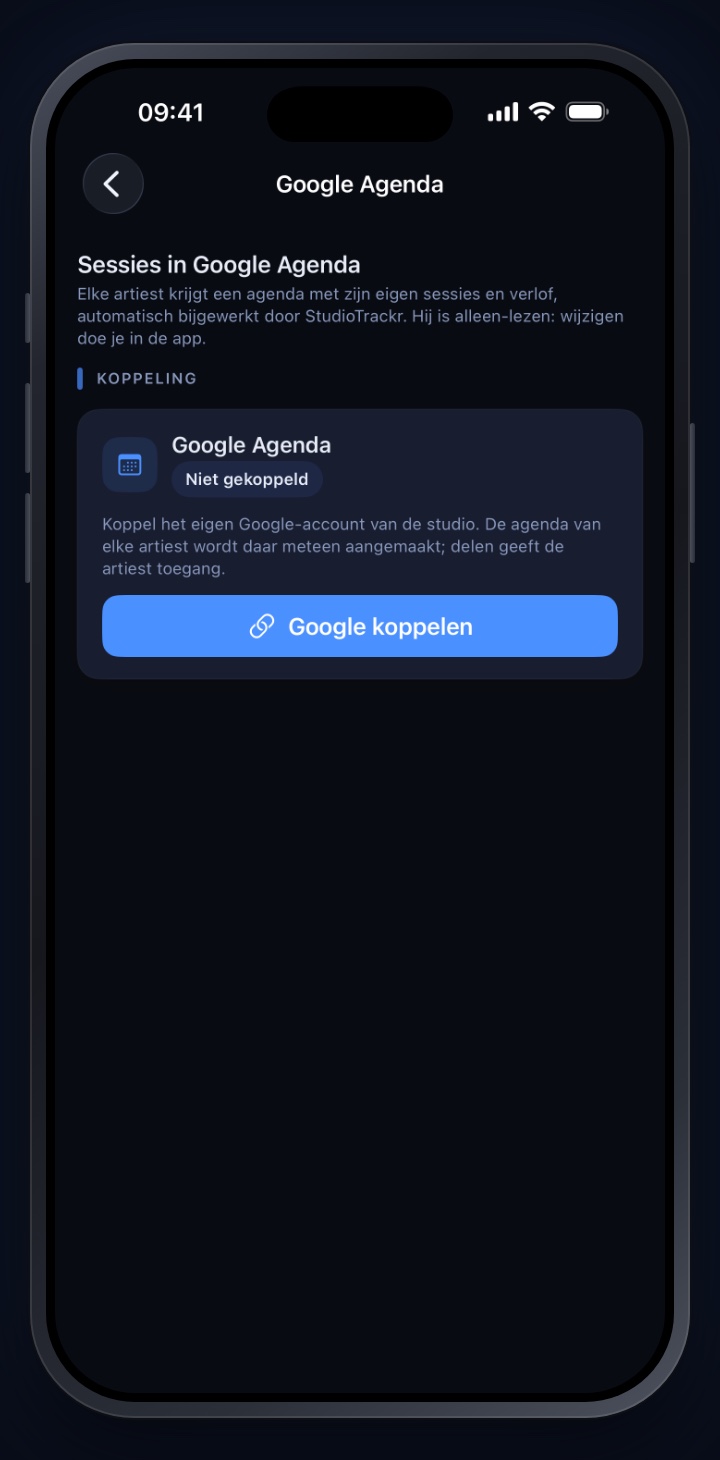
- 2Kies Google Agenda onder de instellingen van je studio.
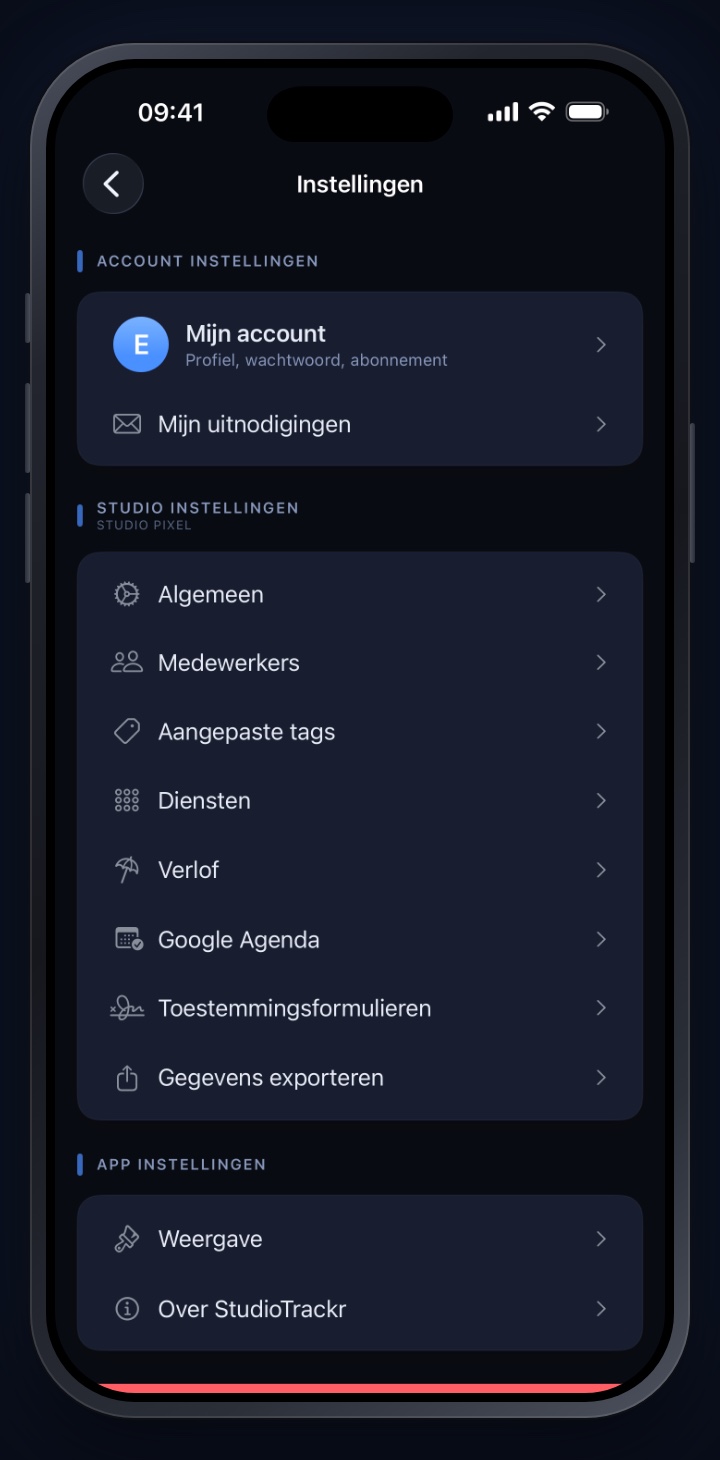
- 3Tik op Google koppelen. iOS vraagt of StudioTrackr google.com mag gebruiken om in te loggen. Tik op Ga door.
- 4Log in bij Google met het account van de studio. Je wachtwoord geef je enkel aan Google, StudioTrackr ziet het nooit.
- 5Sta beide agendarechten toe. Google vraagt toestemming om agenda's aan te maken en om ze te delen. Vink je er een uit, dan weigert StudioTrackr de koppeling en vraagt de app je om beide toe te staan.
- 6Terug in de app staat de koppeling op Gekoppeld, met het adres van het Google-account.
EigenaarDe agenda delen per artiest
Na het koppelen verschijnen op hetzelfde scherm twee nieuwe blokken. Staat je team nog niet in de app? Lees dan eerst onze gids over een tattoostudio met meerdere artiesten.
- Wat artiesten zien. Agenda's verschijnen op vergrendelschermen, dus kies je wat daar te lezen staat: de volledige naam van de klant, enkel de voornaam (standaard), of niets persoonlijks, zonder naam en zonder notities. Werk je met notities waarin gezondheidsinformatie staat, kies dan die laatste.
- Artiesten. Per artiest een rij met het adres waarmee gedeeld wordt en de status. Tik op ··· en kies Agenda delen. De agenda staat er al; delen geeft de artiest toegang om hem te bekijken. Google stuurt de artiest daarvoor een mail met een link.
Gebruikt een artiest voor Google een ander adres dan voor StudioTrackr? Kies dan in hetzelfde menu Agenda-e-mailadres wijzigen. Een artiest kan dat ook zelf instellen voor zijn eigen rij. Geen mail ontvangen? Kies Uitnodiging opnieuw sturen.
Je staat zelf ook in de lijst. Is je agenda-e-mailadres het account van de studio, dan staat er In Google Agenda: je agenda staat er al, delen hoeft niet en Google stuurt geen mail. Gebruik je een ander adres, dan deel je je eigen agenda zoals die van een artiest.
ArtiestDe agenda op je telefoon
Zodra je agenda gedeeld is, toont StudioTrackr je op hetzelfde scherm de stappen onder Op je telefoon zetten:
- Open één keer de link die Google je mailde. De agenda staat dan in je Google-account.
- In de Google Agenda-app verschijnt hij vanzelf.
- In de Agenda-app van Apple niet meteen: open op je iPhone calendar.google.com/syncselect, vink de agenda aan en bewaar. De app heeft er een knop voor.
- Op Android zet je de agenda aan in de instellingen van Google Agenda als hij niet verschijnt.
Staat je agenda in het Google-account van de studio en gebruik je dat account zelf? Dan krijg je geen mail en sla je de link over.
Meldingen stel je zelf in, in je agenda-app. StudioTrackr zet er geen.
Stoppen of ontkoppelen
- Eén artiest stoppen: kies in zijn rij Stoppen met delen. De artiest verliest de toegang. De agenda blijft in het account van de studio en wordt gewoon bijgewerkt, dus deel je later opnieuw, dan is hij meteen weer helemaal mee.
- Alles ontkoppelen: tik op Ontkoppelen en bevestig. Alle artiesten verliezen de toegang, er wordt niets meer bijgewerkt en StudioTrackr heeft geen toegang meer tot het Google-account. De agenda's zelf blijven in het account van de studio. Koppel je later hetzelfde account opnieuw, dan gaan diezelfde agenda's verder; met een ander account komen er nieuwe.
- Iemand verlaat de studio? Wie uit het team verwijderd wordt, verliest ook de toegang tot zijn agenda, en die wordt niet meer bijgewerkt.
- Agenda verwijderd in Google? Die komt niet vanzelf terug. Deel hem opnieuw en StudioTrackr maakt een nieuwe.
Nog geen sessies om te tonen? Lees eerst hoe je een sessie plant in de kalender. Meer uitleg vind je in onze andere how-to's. Heb je een vraag? Laat het ons weten.
Probeer het zelf in StudioTrackr
Beschikbaar voor iPhone, iPad en Mac. Maandabonnementen starten met een gratis proefperiode van 7 dagen.