Liever kijken dan lezen? Alles in 72 seconden.
Met StudioTrackr ondertekent je klant het toestemmingsformulier gewoon op je iPhone of iPad. Geen printer, geen map vol papier, en het document staat meteen bij de juiste sessie. Je stelt het één keer in, daarna duurt het per klant maar een minuut.
Twijfel je nog over wat er in je formulier hoort? Lees dan eerst onze gids Toestemmingsformulier voor tattoo en piercing: wat moet erin?
EenmaligJe formulier uploaden
- 1Open Instellingen → Toestemmingsformulieren en tik op Uploaden.
- 2Kies je formulier als PDF (maximaal 10 MB) en geef het een herkenbare naam.
- 3Klaar. Je kan de naam later nog wijzigen. Wil je de inhoud aanpassen, dan upload je een nieuwe versie.
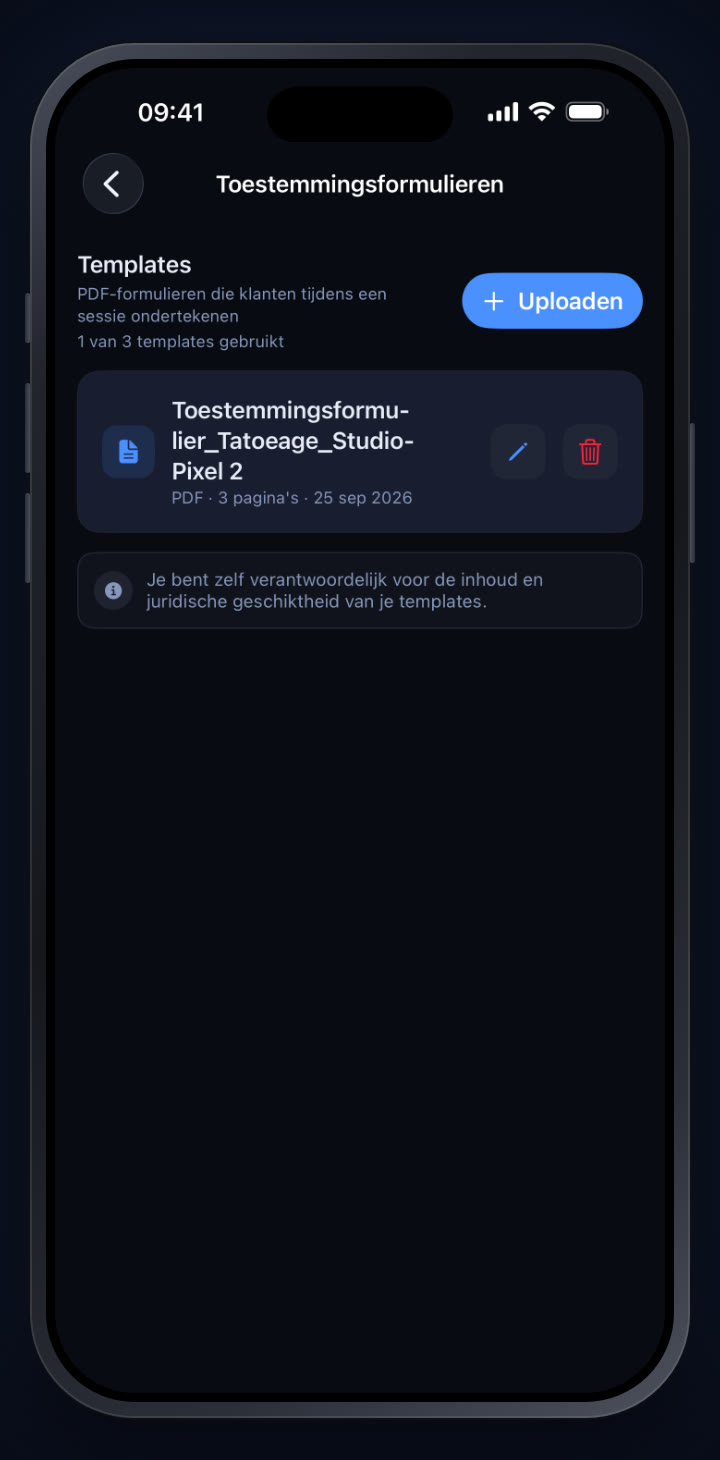
Templates uploaden doen eigenaars en beheerders. Met Artist heb je 1 template, met Studio 3 en met Business 10.
Bij de sessieLaten ondertekenen
- 1Open de sessie: een nieuwe, een geplande of een sessie die je afrondt.
- 2Kies eerst de klant. Pas dan kan je een document laten ondertekenen.
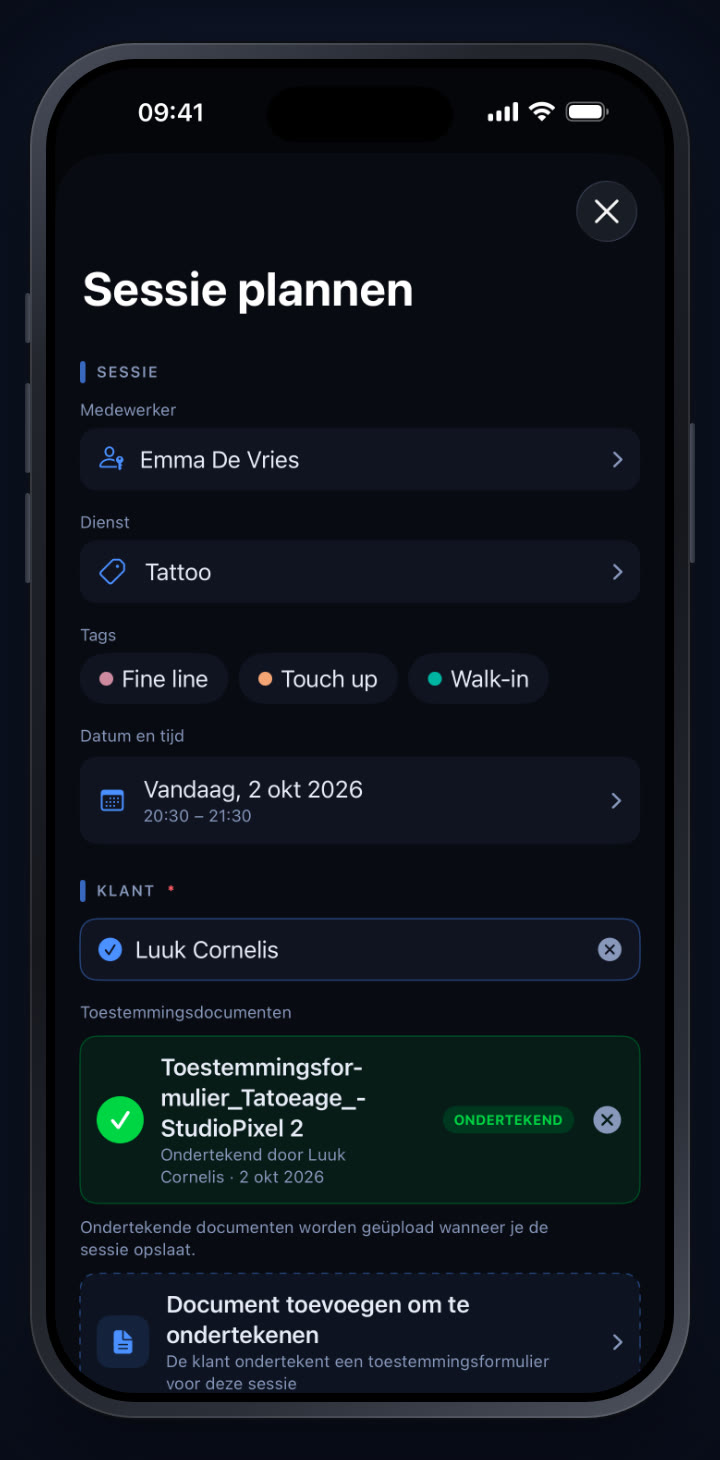
- 3Tik op Document toevoegen om te ondertekenen en kies het formulier.
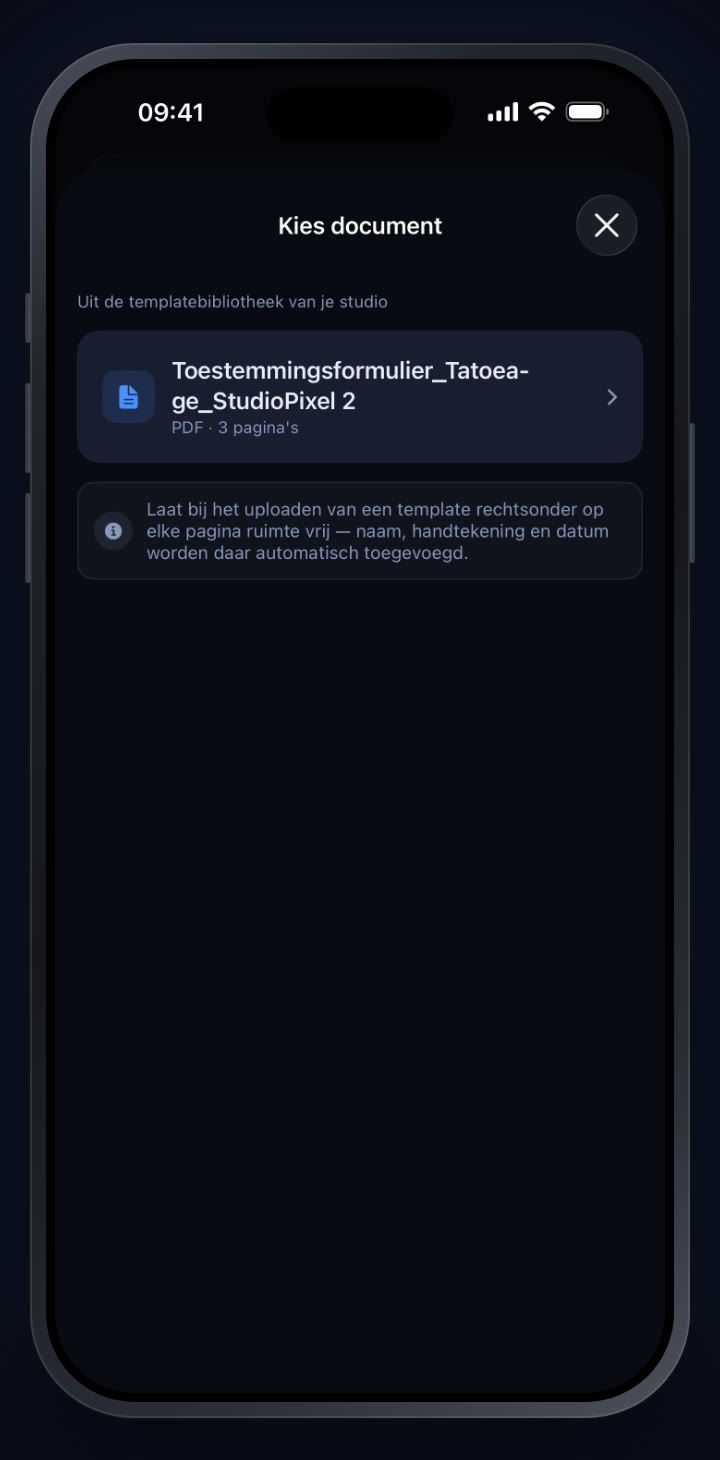
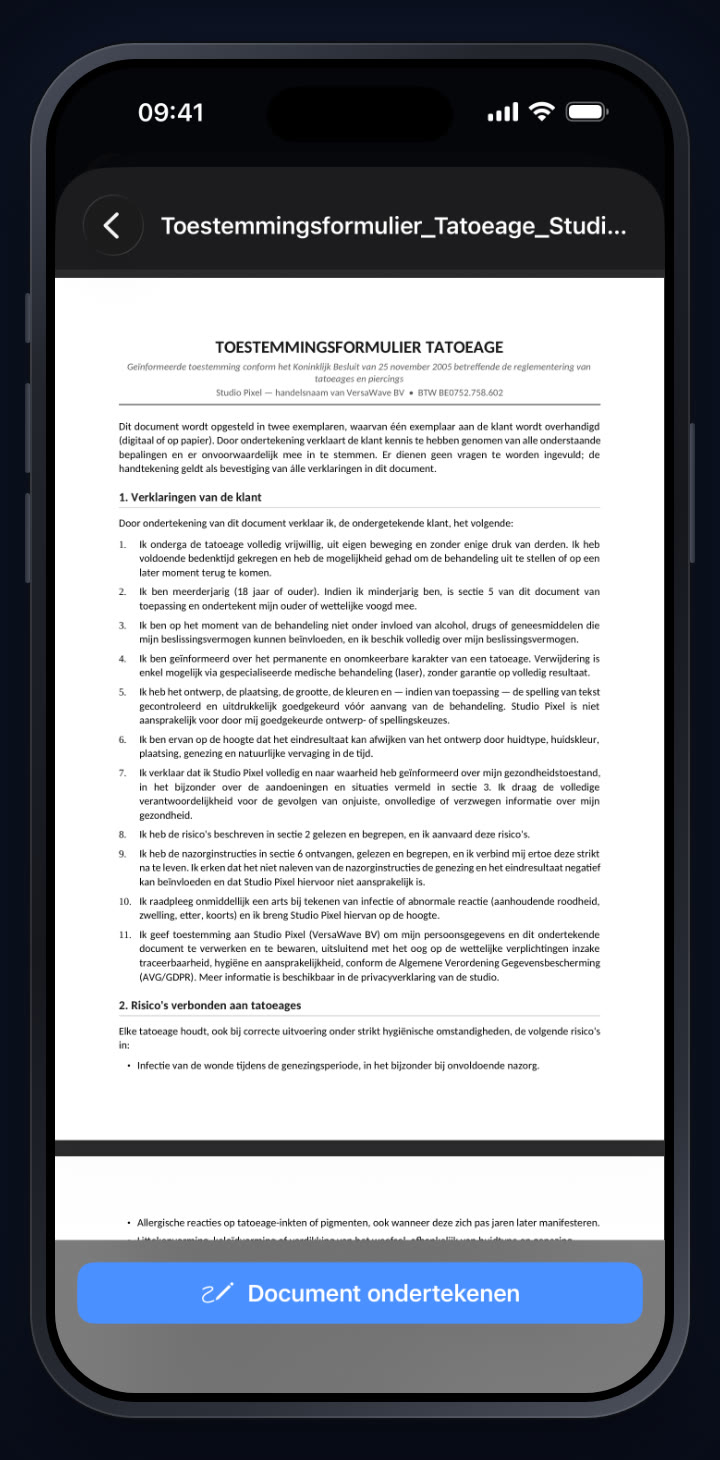
- 4Geef het toestel aan je klant. Het formulier opent op volledig scherm, zodat de klant alles rustig kan lezen.
- 5Tik op Document ondertekenen als de klant klaar is met lezen.
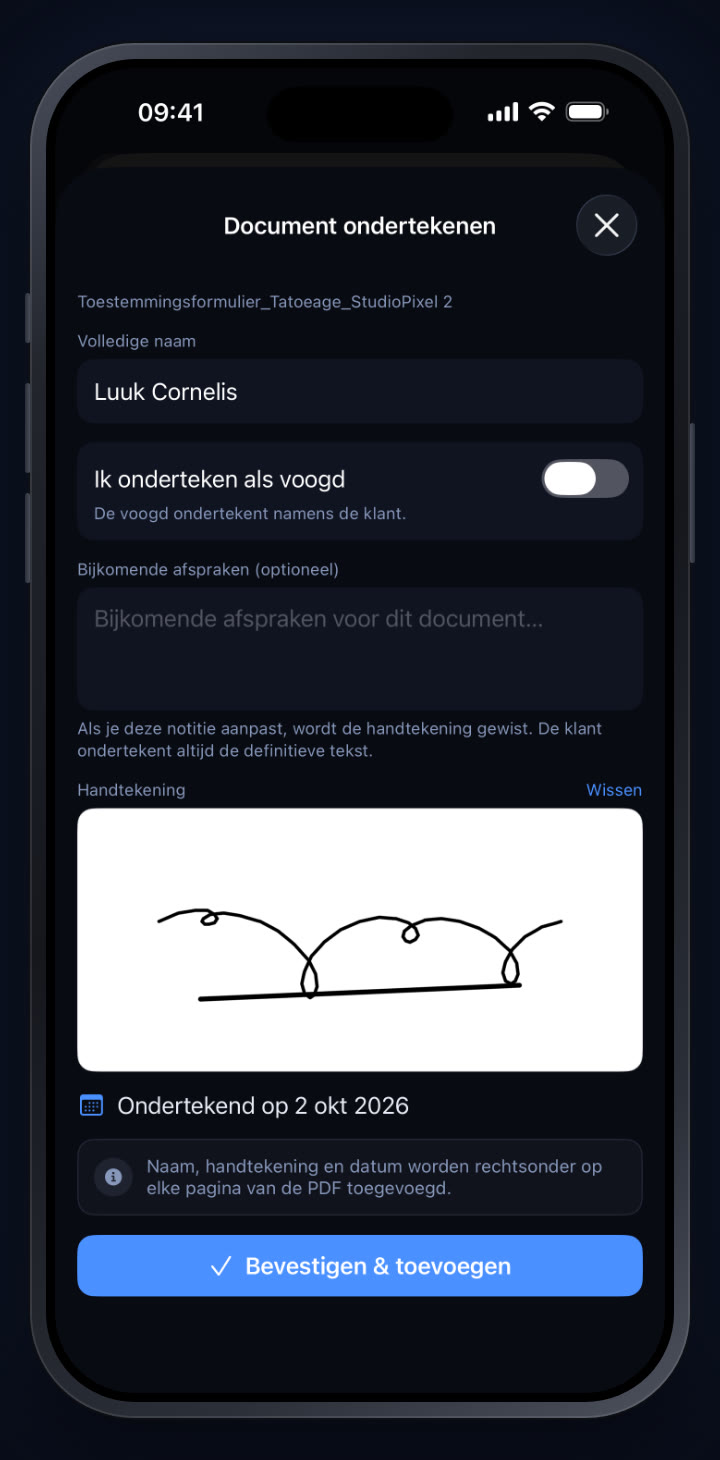
- 6Controleer de naam. Die staat al ingevuld met de naam van de klant.
- 7Tekent een ouder of voogd? Zet dan Ik onderteken als voogd aan en vul de naam van de voogd in.
- 8Bijkomende afspraken kan je optioneel toevoegen. Pas je die tekst aan, dan wordt de handtekening gewist: de klant tekent altijd de definitieve tekst.
- 9De klant tekent met de vinger of een Apple Pencil, en tikt op Bevestigen & toevoegen.
- 10Het document staat als Ondertekend in de sessie.
- 11Bewaar de sessie. Pas dan wordt het ondertekende document opgeslagen.
AchterafTerugvinden en bewaren
- Bij de sessie: het ondertekende formulier staat bij de sessie en kan je openen, downloaden of delen.
- Op elke pagina staan de naam, de handtekening en de datum. Achteraan komt een extra pagina met de klant, wie tekende, de bijkomende afspraken en het tijdstip.
- Niet te wijzigen: een ondertekend document kan niemand nog aanpassen of verwijderen. Zo blijft het een betrouwbaar bewijs.
- Per sessie laat je met Artist 1 document ondertekenen, met Studio 3 en met Business 10.
- Medewerkers laten documenten ondertekenen voor hun eigen sessies en zien ook alleen die.
Nog geen sessie gepland? Lees dan eerst hoe je een sessie plant in de kalender.
Benieuwd hoe een studio hiermee werkt? Lees ons gesprek met fine-line tattoostudio Studio Pixel.
Probeer het zelf in StudioTrackr
Beschikbaar voor iPhone, iPad en Mac. Maandabonnementen starten met een gratis proefperiode van 7 dagen.